Sunoの曲を
YouTubeへ投稿する手順
曲を生成して終わりではなく、権利を確認し、映像を整え、公開後に説明できる状態まで残す。オリジナル曲「となり」を投稿した流れをもとに整理します。
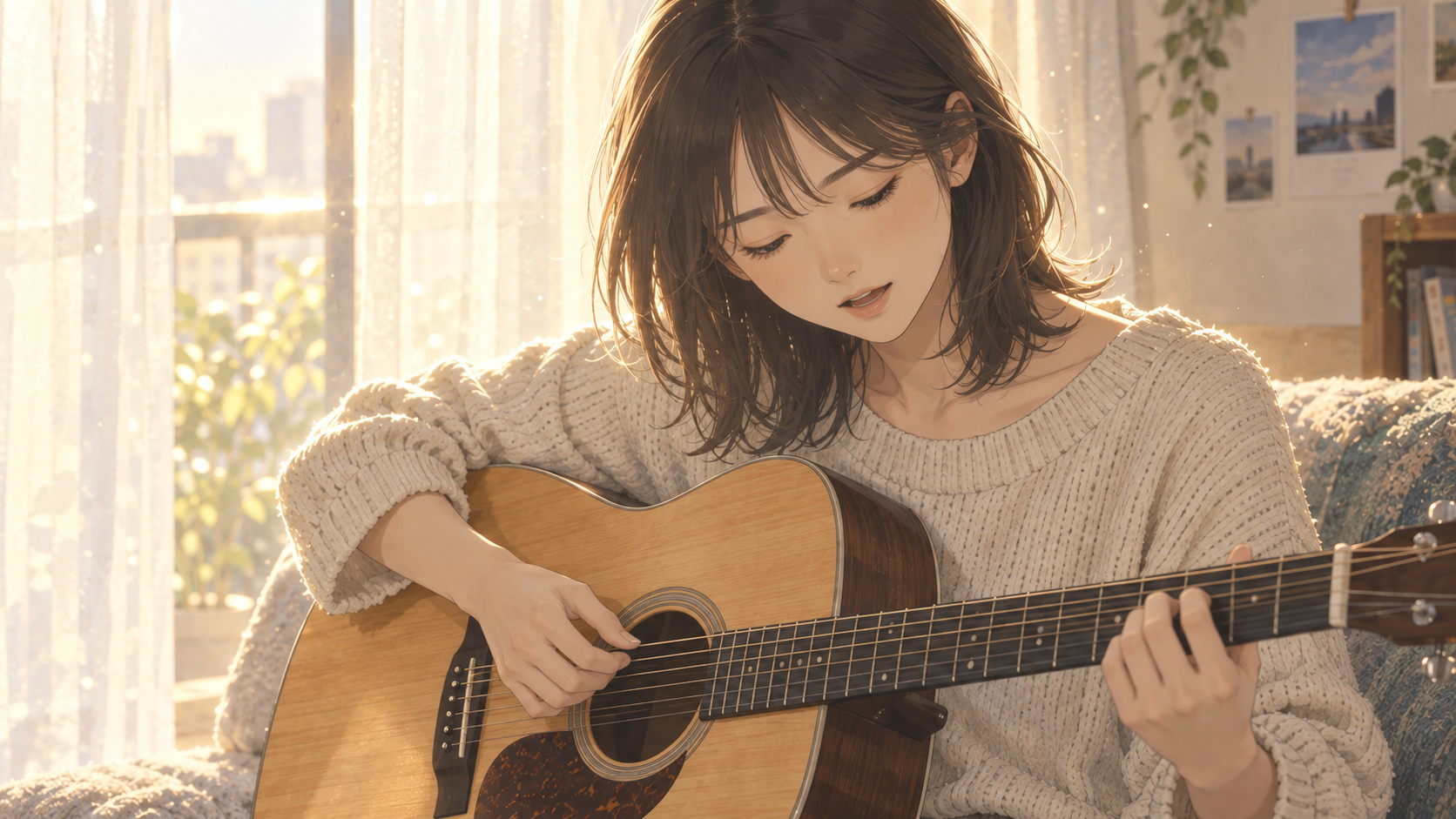
オリジナル曲「となり」のMV。音源を基準に、弾き語りと朝の生活風景を組み合わせました。
結論から言うと、Sunoの曲をYouTubeへ投稿する作業は難しくありません。ただし、公開や収益化まで考えるなら、先に確認するのは動画編集ソフトではなく「その曲を作った時点の契約」と「自分が使った素材の権利」です。
余韻とノイズでは、歌詞と曲の設計、Sunoでの生成、MV素材の制作、編集、YouTube公開を分けて管理しています。工程を分けると、修正箇所と権利関係が見えやすくなります。
1.曲を作る前に、公開目的を決める
個人で聴くだけなのか、YouTubeで公開するのか、広告収益や配信サービスまで考えるのか。目的によって確認事項が変わります。
Sunoの公式ヘルプでは、ProまたはPremierの有料プラン契約中に作成した曲には商用利用権が付与され、YouTubeやTikTokなどのコンテンツにも利用できると案内されています。一方、無料プランで作った曲は原則として非商用利用です。後から有料プランへ加入しても、過去の曲へ一律に権利が遡るわけではありません。
2.歌詞と音源を別々に管理する
「となり」は、朝の光、二つのマグカップ、お湯がわくまでの時間を中心に歌詞を作りました。先に歌詞の役割を決めてから、Sunoへ曲調を指示しています。
生成結果は、一度聴いて良いものを選ぶだけでは足りません。声の自然さ、歌詞の発音、イントロの長さ、終わり方を確認し、映像にしたときに使える一曲を選びます。似たテイクが複数ある場合も、公開版のファイル名を決め、差し替え事故を防ぎます。
3.MVは音源を正解として作る
AI動画側で歌声まで作ると、Sunoの完成音源と口元やギターの動きがずれやすくなります。そこで、音源は変更せず、映像だけを複数の短いカットに分けて作ります。
- 弾き語りする人物を軸にする
- 歌詞に出る光、ケトル、道、花などの情景を挟む
- 人物の顔・服・部屋の条件を固定する
- 長いリップシンクに頼らず、手元や横顔を使う
- 最後の歌詞に対応する動作を一つ用意する
「となり」では、最後の「お湯がわいたら/コーヒーにしよう」に合わせ、人物がキッチンへ向かう描写を置きました。歌詞と映像が一度だけ強く結びつくため、全編で説明するよりも記憶に残ります。
4.YouTubeのAI使用欄を確認する
YouTubeは、AIで生成した音楽や、現実に見える人物・場面をAIで生成した動画について、アップロード時の「AIの使用」欄で開示する仕組みを提供しています。リアルなAI人物を使ったMVでは、原則として開示する運用が安全です。
開示したこと自体を理由に、動画の視聴範囲や収益化資格が自動的に制限されるものではないとYouTubeは説明しています。隠すよりも、概要欄にも「音源・映像制作の一部に生成AIを使用」と短く記載した方が、作品への信頼を保ちやすくなります。
5.公開後に見る数字を先に決める
公開直後の再生回数だけでは、曲や映像のどこを直すべきか分かりません。YouTube Studioでは、インプレッションのクリック率、平均視聴時間、視聴者維持率を確認します。
- クリック率が低い:タイトルとサムネイルを見直す
- 冒頭で離脱する:前奏または最初の映像を短くする
- 特定の場面で維持率が上がる:次作にも同じ要素を残す
- Shortsから本編へ移動しない:切り出す歌詞と導線を変える
一度に全部を変えると原因が分からなくなるため、次の投稿では残す要素を決め、変更は一つに絞ります。
投稿前チェックリスト
- 曲を作成した日と、その時点のSunoプランを確認した
- 歌詞・画像・動画に他人の権利を侵害する素材がない
- 公開用の音源と動画ファイルを確定した
- YouTubeのAI使用欄を正しく設定した
- 概要欄に制作方法と必要なクレジットを書いた
- 公開後に確認する指標を決めた
参照:Suno「Can I distribute my songs to Spotify, etc?」/Suno「What rights do I have with a paid subscription?」/YouTube「生成AIコンテンツの使用に関する開示」(いずれも2026年10月12日確認)
この記事は、余韻とノイズが「となり」を制作・公開した工程と、各サービスの公式情報をもとに執筆しています。記事内にアフィリエイトリンクはありません。